Anlegen der Site
Eine detailliertere Anleitung zum Anlegen einer neuen Site finden Sie im Benutzerhandbuch für myDatanet-Server (206.886).
- Loggen Sie sich über das Web-Interface am myDatanet-Server ein. Die Web-Adresse erhalten Sie von Ihrem zuständigen Vertriebspartner.
Login Formular des myDatanet–Servers
- Klicken Sie auf den Menüpunkt "Kunde" des myDatanet-Servers, um die Liste der verfügbaren Kunden aufzurufen. Wählen Sie einen bestehenden
Kunden aus oder legen Sie einen neuen Kunden an.
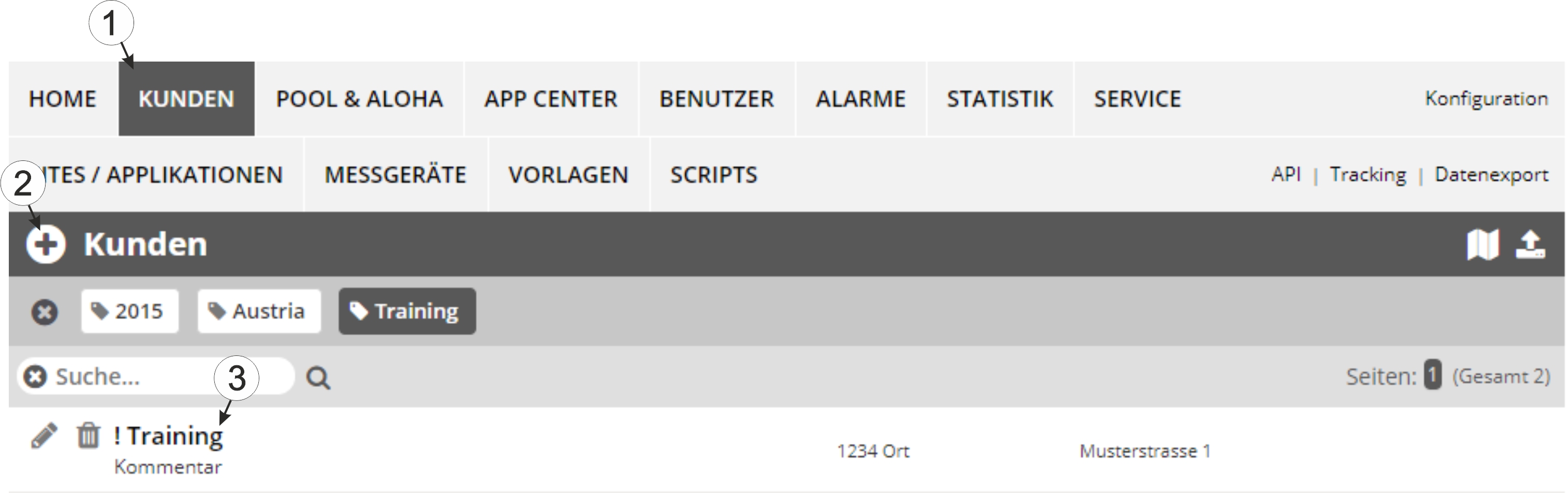
Auswählen des Kunden
1 Menüpunkt zum Aufrufen der Kundenliste 3 Liste der verfügbaren Kunden 2 Anlegen eines neuen Kunden - Klicken Sie auf den Menüpunkt "Sites / Applikationen" des myDatanet-Servers, um die Liste der bestehenden Sites
/ Applikationen aufzurufen. Öffnen Sie anschließend den Wizard für das Anlegen einer neuen
Site durch Klicken auf das Symbol "Neue Site / Applikation hinzufügen".
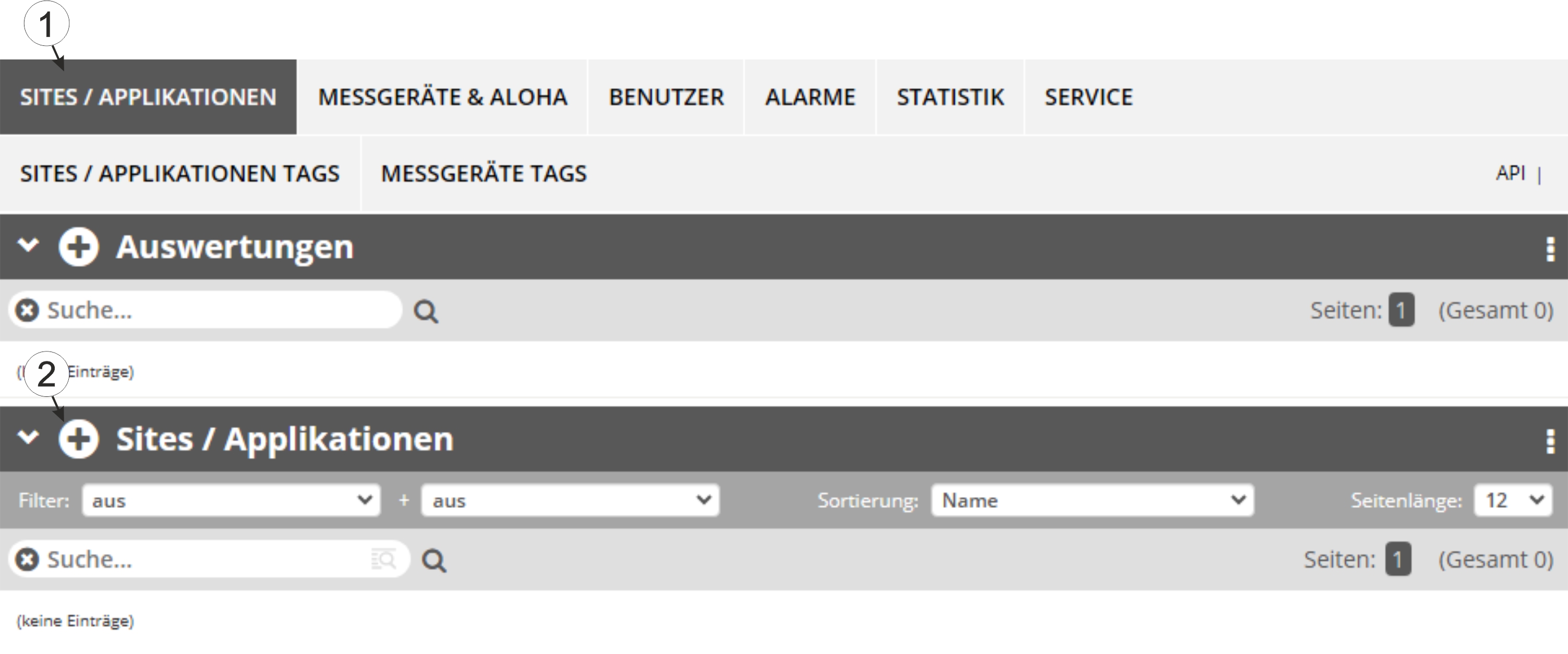
Öffnen des Wizards für das Anlegen der Site
1 Menüpunkt zum Aufrufen der Liste der bestehenden Sites / Applikationen 2 Symbol "Neue Site / Applikation hinzufügen" - Folgen Sie den Anweisungen des Wizards bis zum Schritt "fertig". Sie können jederzeit
mit dem Button "Zurück" zum vorangegangenen Schritt zurückkehren und getroffene
Einstellungen überarbeiten.
Tip: Abhängig von den am myDatanet-Server aktivierten Funktionen sind einige der in der folgenden Abbildung dargestellten Schritte unter Umständen nicht erforderlich und daher ausgeblendet.
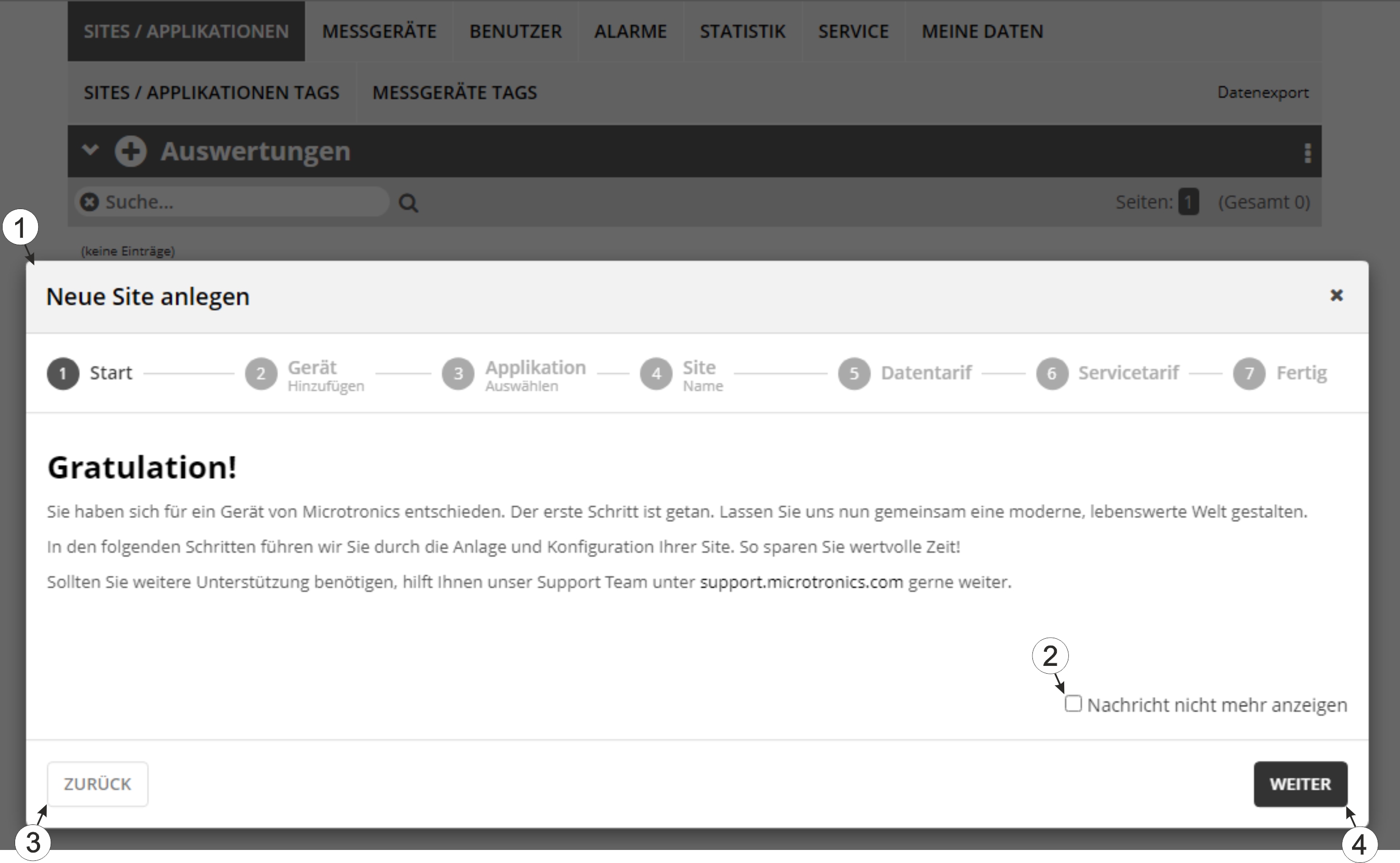
Site mittels Wizard anlegen
1 Wizard für das Anlegen einer neuen Site 3 Button "Zurück" (zum vorangegangen Schritt des Wizards wechseln) 2 Begrüßungsnachricht beim nächsten Ausführen des Wizards nicht mehr anzeigen 4 Button "Weiter" (zum nächsten Schritt des Wizards wechseln) - Überprüfen Sie die Angaben in der Zusammenfassung, lesen Sie die allgemeinen
Geschäftsbedingungen und selektieren Sie die Checkbox, um die allgemeinen
Geschäftsbedingungen zu akzeptieren. Klicken Sie anschließend auf den "Site anlegen"
Button, um den Vorgang abzuschließen.
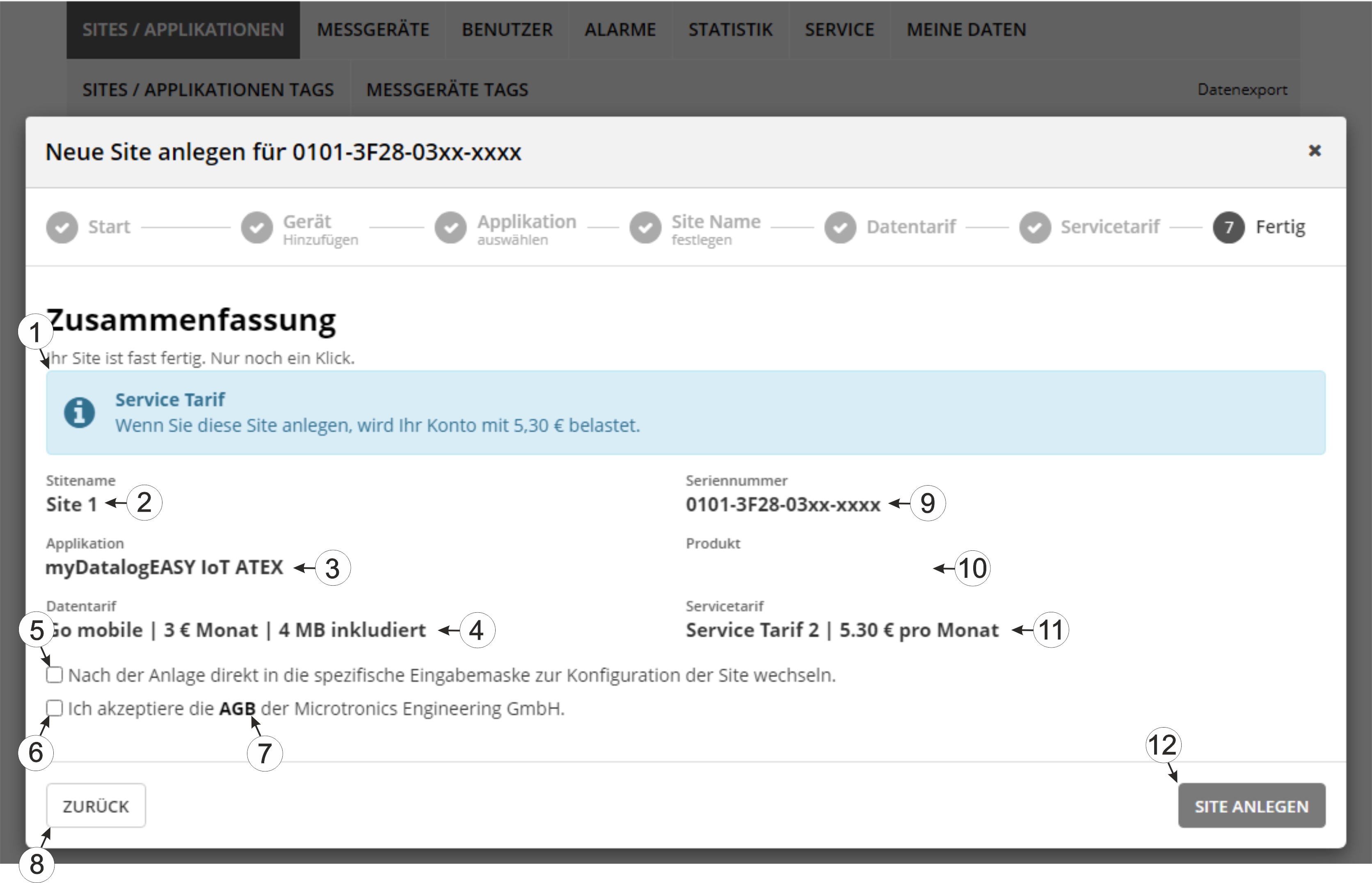
Anlegen der Site abschließen
1 Dieser Betrag wird unmittelbar beim Anlegen und anschießend monatlich vom Konto des Kunden für diese Site abgebucht. (Wird nur angezeigt, wenn am Server das Kontomodul oder das Abrechnungsmodul aktiv ist.) 2 Für die Site festgelegter Name, der in der Liste der Sites angezeigt wird 3 gewählte Applikation 4 gewählter Datentarif (Wird nur angezeigt, wenn am Server das Kontomodul aktiv ist.) 5 Selektiert: Nach Klicken auf "Site anlegen" wird die spezifische Eingabemaske zur Konfiguration der Site geöffnet. Nicht selektiert: Nach Klicken auf "Site anlegen" wird zur Liste der Sites zurückgekehrt.
6 Checkbox zum Akzeptieren der allgemeinen Geschäftsbedingungen 7 Link zu den allgemeinen Geschäftsbedingungen 8 Button "Zurück" (Ermöglicht es, getroffene Einstellungen nochmals zu bearbeiten.) 9 Seriennummer des Geräts, dass mit der Site verknüpft wird 10 Produktbezeichnung wie am Typenschild des Geräts angegeben (Wird nur angezeigt, wenn diese Information im Gerät hinterlegt ist.) 11 gewählter Servicetarif (Wird nur angezeigt, wenn am Server das Abrechnungsmodul aktiv ist.) 12 Button "Site anlegen"


