Neue Smart Action anlegen
Quelle
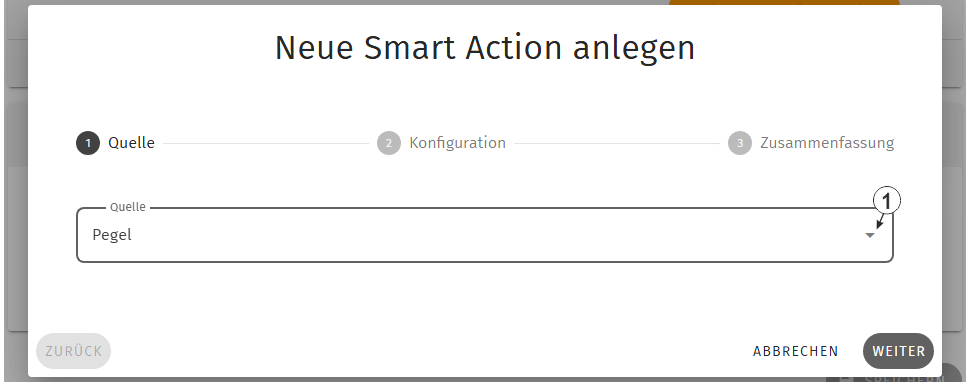
Eingabefenster "Neue Smart Action anlegen", Quelle
| 1 | Auswahl des Messwerts, auf den die
Bedingung angewendet werden soll
Tip: Ein Messwert kann von max. 4
Smart Actions verwendet werden. Ist die max. Anzahl erreicht, wird der Messwert
in dieser Listenauswahl ausgegraut und ein entsprechender Hinweis unterhalb des
Messwertnamens angezeigt.
|
Konfiguration
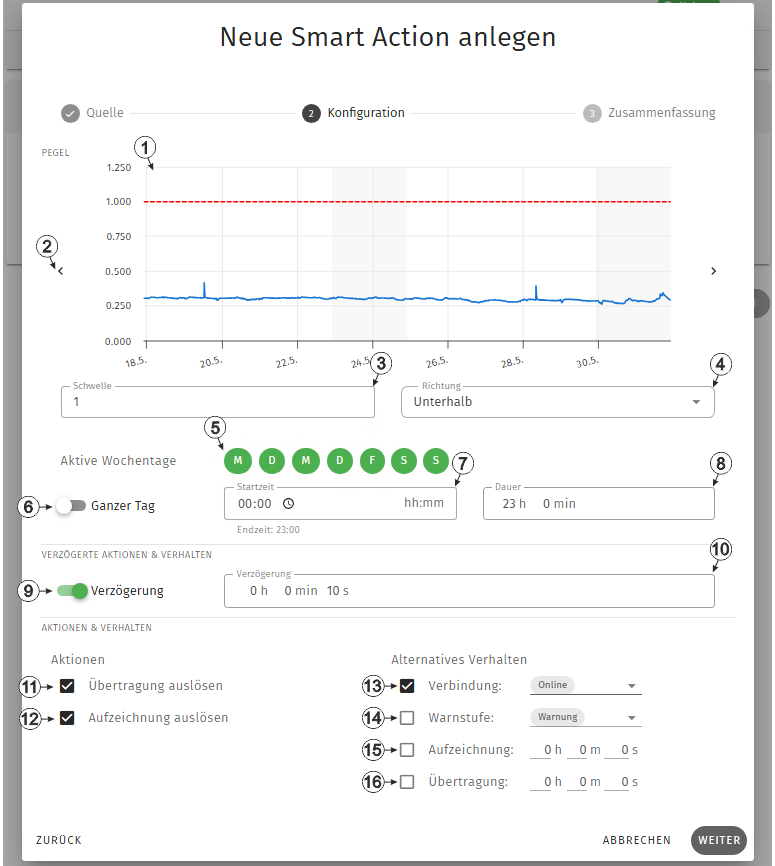
Eingabefenster "Neue Smart Action anlegen", Konfiguration
| 1 | Bereich, in dem die Messkurve des Messwerts angezeigt wird, auf den die Bedingung
angewendet werden soll.
Es wird immer ein Verlauf von zwei Wochen angezeigt, wobei der angezeigte Zeitraum zunächst stets mit dem Montag der vorherigen Woche beginnt. Das bedeutet, dass je nach aktuellem Wochentag für einen bestimmten Bereich der Grafik keine Daten verfügbar sind, da dieser in der Zukunft liegt. Mithilfe der Pfeil-Symbole an den Seiten der Grafik kann der angezeigte Zeitraum jedoch jeweils um zwei Wochen verschoben werden. |
|
| 2 | Verschiebt den angezeigten Zeitraum jeweils um zwei Wochen in die Vergangenheit bzw. Zukunft | |
| 3 | Schwellen
für das Auslösen der Aktionen. Die Hysterese für das Zurücknehmen der Aktionen
(z. B. Entwarnung bei Alarm/Warnung) beträgt 5 % und ist nicht veränderbar
(z. B. Aktion auslösen bei 100 -> zurücknehmen bei 95).
Die Schwelle wird in dem Bereich, in dem die Messkurve des Messwerts angezeigt wird, als rote, strichlierte Linie dargestellt. |
|
| 4 | Bedingung, unter der die gewählten Aktionen ausgelöst werden. | |
| Unterhalb | Wenn der Messwert auf oder unter die Schwelle für das Auslösen der Aktion fällt, werden die Aktionen ausgelöst. | |
| Oberhalb | Wenn der Messwert auf oder über die Schwelle für das Auslösen der Aktion steigt, werden die Aktionen ausgelöst. | |
| 5 | Auswahl der Wochentage, an denen die Smart Action aktiv sein soll
Grün: Smart Action ist an diesem Tag aktiv Grau: Smart Action ist inaktiv |
|
| 6 | Auswahl, ob die Smart Action den ganzen Tag aktiv sein soll (an den über "Aktive Wochentage" gewählten Tagen) | |
| 7 | Auswahl der Uhrzeit, ab der die Smart Action aktiv sein soll (an den über "Aktive Wochentage" gewählten Tagen)1). Unter dem Auswahlfeld wird die Endzeit ("Startzeit" + "Dauer") angezeigt. | |
| 8 | Auswahl der Dauer, für die die Smart Action ab der "Startzeit" aktiv sein soll (an den über "Aktive Wochentage" gewählten Tagen)1) | |
| 9 | Auswahl, ob die Aktionen erst ausgelöst werden sollen, wenn die Bedingung für eine gewisse Zeit erfüllt ist. | |
| 10 | Nur wenn die Bedingung länger als die hier ausgewählte Zeit erfüllt ist, werden die Aktionen ausgelöst. (Nur sichtbar, wenn "Verzögerung" auf "ein" ist) | |
| 11 | Auswahl, ob zu dem Zeitpunkt, an dem die Bedingung zum ersten Mal erfüllt ist, eine
Übertragung ausgelöst werden soll.
Zum Zeitpunkt, an dem die Bedingung zum ersten Mal nicht mehr erfüllt ist, wird dann ebenfalls eine Übertragung ausgelöst. |
|
| 12 | Auswahl, ob zu dem Zeitpunkt, an dem die Bedingung zum ersten Mal erfüllt ist, eine
Aufzeichnung ausgelöst werden soll.
Zum Zeitpunkt, an dem die Bedingung zum ersten Mal nicht mehr erfüllt ist, wird dann ebenfalls eine Aufzeichnung ausgelöst. |
|
| 13 | Auswahl, ob solange die Bedingung erfüllt ist, eine alternative Verbindungsart verwendet werden soll. Über die Dropdown-Liste kann die Verbindungsart gewählt werden. | |
| 14 | Auswahl, ob solange die Bedingung erfüllt ist, ein Alarm oder eine Warnung
signalisiert werden soll. Über die Dropdown-Liste kann zwischen "Alarm" und
"Warnung" gewählt werden.
Beim Aktiveren der Signalisierung werden auch gleich passende Aktionen automatisch aktiviert. Soll bei erfüllter Bedingung eine Warnung signalisiert werden, wird die Aktion "Aufzeichnung auslösen" aktiviert. Soll bei erfüllter Bedingung ein Alarm signalisiert werden, werden die Aktionen "Übertragung auslösen" und "Aufzeichnung auslösen" aktiviert. Bereits aktivierte Aktionen werden beim Ändern oder Deaktivieren der Signalisierung nicht deaktiviert. |
|
| 15 | Auswahl, ob anstelle des in den "Geräte
Einstellungen" (siehe Geräte Einstellungen )
festgelegten Aufzeichnungsintervalls ein alternatives Aufzeichnungsintervall
verwendet werden soll. Über die nebenstehenden Eingabefelder kann dieses
alternative Aufzeichnungsintervall festgelegt werden.
Tip:
Wenn mehrere Smart Actions angelegt wurden, bei denen der selbe Messwert aber unterschiedliche Schwellen verwendet werden, wird das alternative Aufzeichnungsintervall der Smart Action mit der höchsten überschrittenen Schwelle (bei "Richtung" "Oberhalb") bzw. der niedrigsten unterschrittenen Schwelle (bei "Richtung" "Unterhalb") verwendet. Wenn bei mehreren Smart Actions, bei denen unterschiedliche Messwerte verwendet werden, ein alternatives Aufzeichnungsintervall festgelegt wurde, wird das kürzeste der Intervalle verwendet. Für die den selben Messwert verwendenden Smart Actions wird dabei zunächst auf die zuvor beschriebene Weise ein gültiges alternatives Aufzeichnungsintervall bestimmt, bevor die anderen Smart Actions betrachtet werden. |
|
| 16 | Auswahl, ob anstelle des in den "Geräte
Einstellungen" (siehe Geräte Einstellungen )
festgelegten Übertragungsintervalls ein alternatives Übertragungsintervall
verwendet werden soll. Über die nebenstehenden Eingabefelder kann dieses
alternative Übertragungsintervall festgelegt werden.
Tip: Welches der über die Smart
Action festgelegten alternativen Übertragungsintervalle schlussendlich verwendet
wird, wird auf die gleiche Weise wie beim Aufzeichnungsintervall
ermittelt.
|
|
1) nur sichtbar, wenn die Smart Action nicht den ganzen Tag aktiv sein soll
Zusammenfassung
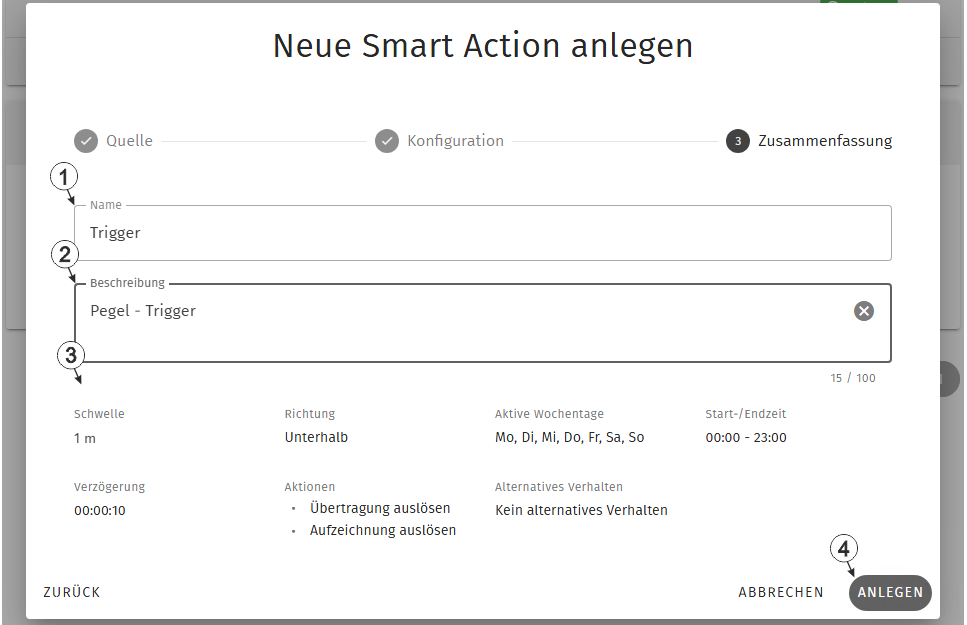
Eingabefenster "Neue Smart Action anlegen", Zusammenfassung
| 1 | frei wählbarer Name für die Smart Action |
| 2 | frei wählbare
Beschreibung für die Smart Action
Tip: Die Beschreibung wird in der
Liste der Smart Actions angezeigt. Sie sollte den Zweck oder die Funktion der
Smart Action klar erläutern.
|
| 3 | Bereich, in dem die wichtigsten der im Schritt "Konfiguration" festgelegten Einstellungen noch einmal aufgelistet sind. |
| 4 | Button zum Anlegen der
Smart Action
Note: Zum Speichern der
Smart Action muss auch noch der "Speichern"-Button unterhalb des
Konfigurationsabschnitts "Smart Actions" geklickt werden.
|


