Abgesetztes Sensormodul vom Typ Radar
Grundeinstellungen
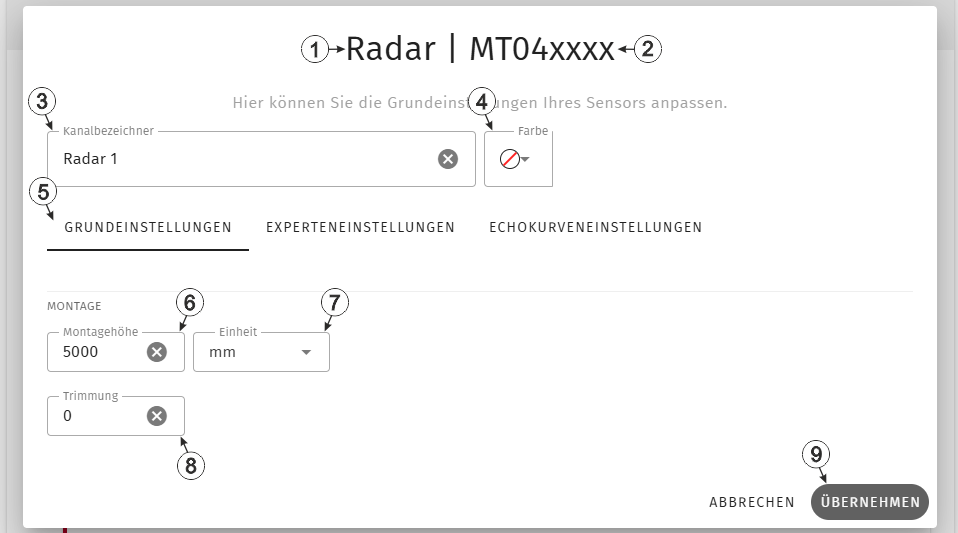
Eingabefenster "Abgesetztes Sensormodul vom Typ Radar", Tab "Grundeinstellungen"
| 1 | Produktbezeichnung des zur Messwerterfassung verwendeten
Sensormoduls
Radar (301443): Modul zur Erfassung von Pegelständen bei Frisch-, Schmutz- und Grauwasser mittels Distanzmessung unter Verwendung eines Radarsensors. |
|
| 2 | Seriennummer des zur Messwerterfassung verwendeten Sensormoduls | |
| 3 | frei wählbarer, variabler Teil der Bezeichnung für die Messwerte, die mittels des
dem Messkanal zugewiesenen Sensormoduls erfasst werden.
Für jeden der abgesetzten Messkanäle werden mehrere Messwerte erfasst. Deren Bezeichnung setzt sich aus dem variablen und einem fixen, vom Typ des zugewiesenen Sensormoduls abhängigen Teil zusammen (z. B. "myName - Level", "myName - Distance", usw. für Sensormodule vom Typ "Radar"). |
|
| 4 | Auswahl der Farbe der verwendeten Farbkappe
Die gewählte Farbe wird auch im Konfigurationsabschnitt "Messsystem" über das Symbolfoto im Bereich für die Statusinformationen zum Sensormodul angezeigt. Die Farbkappen ermöglichen eine leichtere Unterscheidung, falls mehrere Sensormodule des gleichen Typs verwendet werden. |
|
| 5 | Schaltflächen zum Wechseln zwischen den einzelnen Tabs des Eingabefensters | |
| 6 | gibt die Montagehöhe des Sensors an.
Tip: Ergänzende Erklärungen zur Berechnung des Pegelstandes unter
Berücksichtigung der Montagehöhe finden Sie im Handbuch des Sensormoduls.
|
|
| 7 | Auswahl der Längeneinheit (mm, cm oder m) die von allen Anzeigeelementen des Servers verwendet wird | |
| 8 | dient dem Abgleich des Nullpunktes
Tip: Ergänzende Erklärungen zum Nullpunktabgleich (d. h. der
Berücksichtigung der Trimmung) finden Sie im Handbuch des Sensormoduls.
|
|
| 9 | Button zum Übernehmen der Einstellungen
Note: Zum Speichern der Einstellungen muss auch noch der
"Speichern"-Button unterhalb des Konfigurationsabschnitts "Smart Actions" geklickt
werden.
|
|
Experteneinstellungen
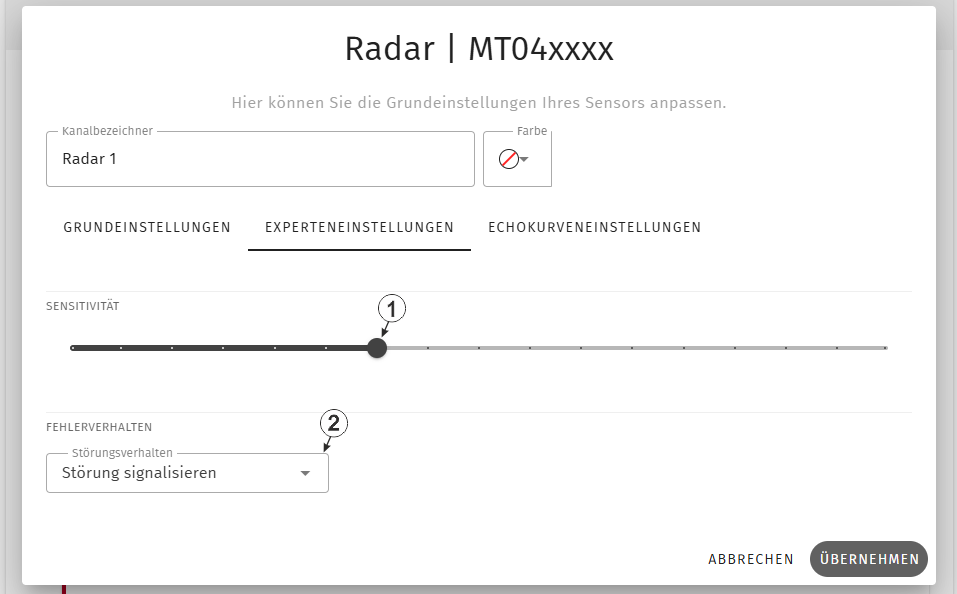
Eingabefenster "Abgesetztes Sensormodul vom Typ Radar", Tab "Experteneinstellungen"
| 1 | Auswahl der
Empfindlichkeit der Signalerkennung (CFAR-Empfindlichkeit) Die Empfindlichkeit wird durch Bewegen des Schiebereglers nach rechts erhöht. Bei größeren Abständen oder schlecht reflektierenden Oberflächen (leeres, mit Schlamm bedecktes Überlaufbecken) kann dadurch die Zuverlässigkeit der Messung verbessert werden. Bei geringen Abständen oder gut reflektierenden Oberflächen hingegen kann eine Reduzierung der Empfindlichkeit gegebenenfalls die Zuverlässigkeit der Messung verbessern. |
|
| 2 | Auswahl, welchen Wert der Radarsensor liefern soll, wenn der Pegel nicht ermittelt werden konnte. | |
| Störung signalisieren | Die Störung wird als "UF" (Underflow) signalisieren | |
| Letzten Messwert halten | Der Messwert wird gehalten bis wieder ein gültiger Wert für den Pegel ermittelt werden konnte. | |
| Pegel auf 0 setzen | Der Pegel wird auf 0 gesetzt | |
Echokurve
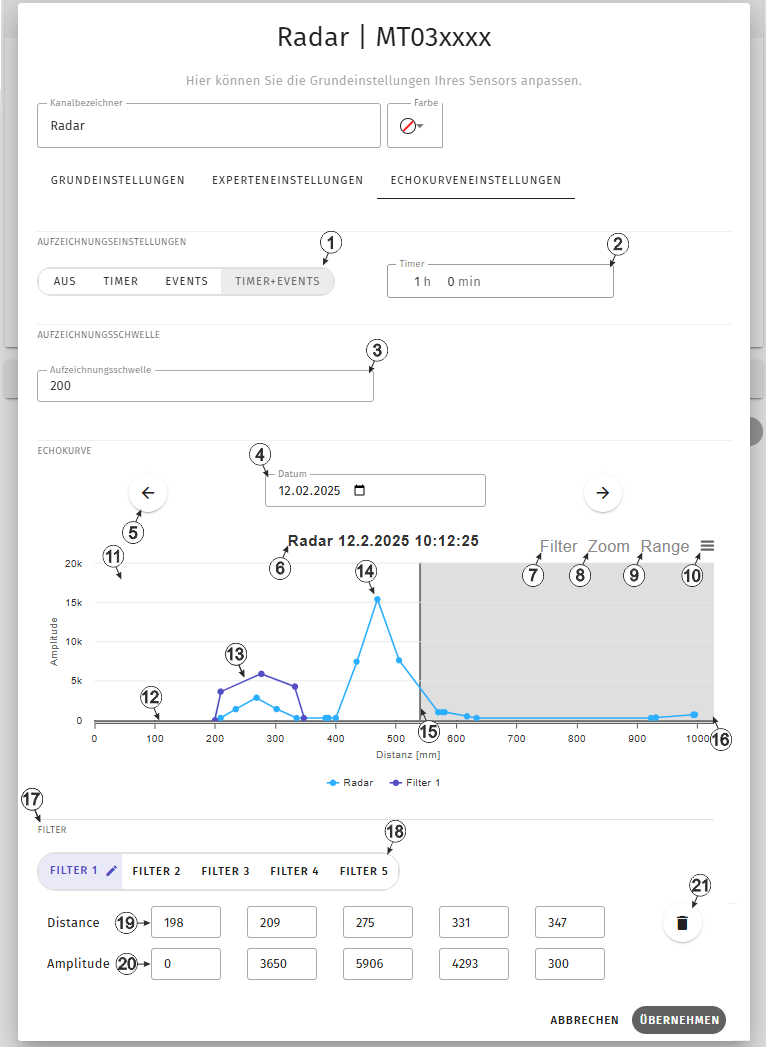
Eingabefenster "Abgesetztes Sensormodul vom Typ Radar", Tab "Echokurve"
| 1 | Modus für die Erfassung der Echokurven | |
| aus | Erfassung der Echokurven deaktiviert | |
| Timer | Echokurven werden im unter "Timer" ausgewählten Intervall erfasst | |
| Event | Beim Verlust des Arbeitspunkts soll eine Echokurve
erfasst werden. Mögliche Ursachen für den Verlust des Arbeitspunkts:
|
|
| Timer + Events | Echokurven werden bei Verlust des Arbeitspunktes und im unter "Timer" ausgewählten Intervall erfasst | |
| 2 | Intervall, in dem die Echokurven aufgenommen werden (nur editierbar, wenn der Modus "Timer" oder "Timer + Event" gewählt wurde) | |
| 3 | Nur Amplitudenwerte,
die diesen Schwellenwert überschreiten, werden in die Echokurven aufgenommen. Der Schwellenwert wird als schwarze, horizontale Linie im Anzeigebereich der Echokurve dargestellt. |
|
| 4 | Auswahl des Tages für den die Echokurve angezeigt werden soll.
Tage, an denen keine Echokurven erstellt wurden, sind im Steuerelement zur Datumsauswahl (Klick auf das Kalendersymbol neben dem Datum) ausgegraut. Wird bei der manuellen Eingabe ein Tag angegeben, an dem keine Echokurve erstellt wurde, wird jene angezeigt, die an dem Tag mit der geringsten Differenz zum gewählten Tag aufgenommen wurde. |
|
| 5 | Wechselt zur vorherigen bzw. zur nächsten Echokurve | |
| 6 | Bezeichnung des abgesetzten Messkanals und Zeitpunkt, zu dem die Echokurve aufgenommen wurde | |
| 7 | aktiviert den Modus
zum automatisierten Erstellen von Filterkurven Durch Klicken und Halten der Maustaste kann ein Bereich markiert werden, innerhalb dessen automatisiert eine Filterkurve erstellt werden soll. Dabei wird der nächste freie Filter verwendet. Sind bereits alle 5 Filter in Verwendung, wird keine Aktion ausgeführt. Beim Erzeugen der Filterkurve werden zunächst die 5 Stützpunkte symmetrisch auf der x-Achse (Distanz) verteilt. Die Amplitude (y-Achse) der 5 Stützpunkte wird auf jenen Wert gesetzt, der der Echokurve an der x-Position des jeweiligen Stützpunkts entspricht. Die Stützpunkte können später durch Anklicken und Verschieben in der Grafik oder durch Eingabe der Distanz- und Amplitudenwerte über den Bereich zur manuellen Eingabe der Stützpunkte angepasst werden. |
|
| 8 | aktiviert die
Zoomfunktion. Durch Klicken und Halten der Maustaste kann ein Bereich markiert werden, der vergrößert werden soll. Über den unter dem "Lupen"-Symbol eingeblendeten "Reset Zoom"-Button kann der Zoom aufgehoben werden. |
|
| 9 | erweitert die Anzeige
der Echokurve auf den kompletten Bereich der Distanz-Achse (0-5000mm) Der standardmäßig angezeigte Bereich ist von der konfigurierten Montagehöhe abhängig. Teile der Echokurve (unterhalb der eingestellten Montagehöhe) werden gegebenenfalls nicht angezeigt. |
|
| 10 | öffnet ein Kontext-Menü, über das z. B. der Vollbildmodus aktiviert werden kann | |
| 11 | Bereich für die Anzeige der Echokurven und der gesetzten Filter zur Störsignalausblendung | |
| 12 | Aufzeichnungsschwelle Nur Amplitudenwerte über dieser Schwelle werden in die Echokurven aufgenommen. |
|
| 13 | Filterkurve Die 5 Stützpunkte können durch Klicken und Halten der Maustaste verschoben werden, sofern nicht die Zoomfunktion oder der Modus zum automatisierten Erstellen von Filterkurven aktiv ist. |
|
| 14 | Echokurve (hellblaue Messkurve) | |
| 15 | Distanz, an der sich der Grund befindet sollte ( laut konfigurierter Montagehöhe) | |
| 16 | Bereich der Echokurve,
der sich unterhalb des Grundes befindet (laut konfigurierter Montagehöhe). Hier angezeigte Teile der Echokurve resultieren meist aus Mehrfachreflexionen und sollten mittels Filterkurve ausgeblendet werden. |
|
| 17 | Bereich zur manuellen Eingabe der Stützpunkt | |
| 18 | Auswahl, für welchen
der 5 Filter die Eingabefenster im Bereich zur manuellen Eingabe der Stützpunkte
angezeigt werden. Der ausgewählte Filter wird durch ändern der Hintergrundfarbe hervorgehoben. Wenn der Filter nicht genutzt wird, ist der Hintergrund nach der Auswahl grau. Ist der Filter in Verwendung, entspricht die Hintergrundfarbe jener der Filterkurve in der Grafik. Zudem wird neben der Bezeichnung ein Bleistift-Symbol angezeigt. Nach erneutem Klicken auf einen bereits ausgewählten Filter kann die Bezeichnung des Filters geändert werden. |
|
| 19 | Eingabefelder für die Distanzwerte (x-Achse) der 5 Stützpunkte des Filters | |
| 20 | Eingabefelder für die Amplitude (y-Achse) der 5 Stützpunkte des Filters | |
| 21 | Löscht den Filter | |
Der Tab "Echokurve" dient zur Auswahl, unter welchen Bedingungen die Echokurve aufgezeichnet werden soll, zur Anzeige der aufgezeichneten Echokurven und zur Konfiguration der Filter, mittels derer Störsignale ausgeblendet werden können.
|
|
| How-To-Video: Ausblenden von Störsignalen |