Zähler setzen

Für das Setzen des Zählerstandes wird eine aktive Verbindung zwischen dem Jellox Pulse und dem myDatanet-Server benötigt. Der Wizard fordert Sie daher zunächst auf, eine Übertragung durch Betätigen des Magnetschalters für mindestens 3 sec. auszulösen (siehe Magnetschalter), bevor Sie zum nächsten Schritt wechseln können.

Wurde der Wizard gestartet und die Verbindung hergestellt, bleibt der Jellox Pulse für 10 min. mit dem myDatanet-Server verbunden. Beim Klicken auf "Weiter" werden die im aktuellen Schritt getätigten Eingaben sofort gespeichert. Nach Ablauf des Timeouts oder beim Klicken auf den "Fertig"-Button im letzten Schritt des Wizard wird die Online-Verbindung zwischen dem Jellox Pulse und dem myDatanet-Server getrennt.
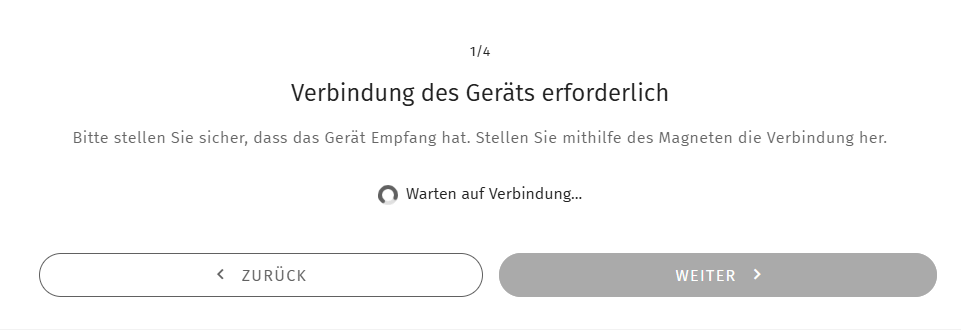
Wizard "Zähler setzen" Schritt 1


Zählerstand konnte nicht gesetzt werden
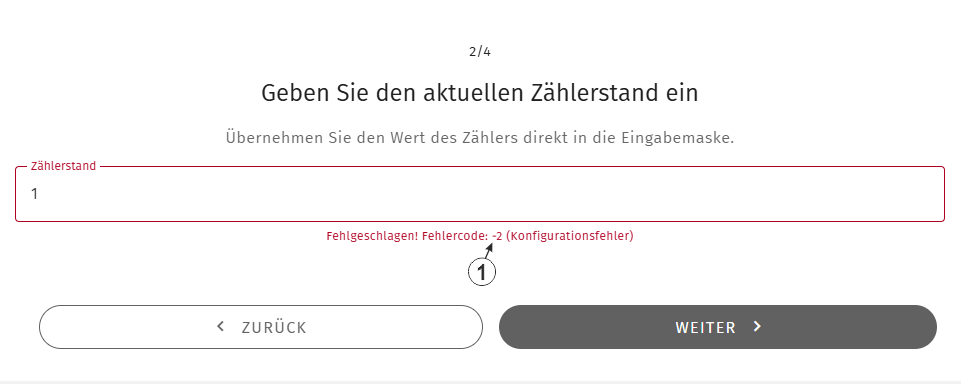
Wizard "Zähler setzen" Schritt 2, Zählerstand konnte nicht gesetzt werden

1 Fehlercode, der angibt, warum der Zählerstand nicht gesetzt werden konnte

FehlercodeErklärung
-1 Interner Fehler Sollte dieser Fehler mehrmals auftreten, kontaktieren Sie den Hersteller (siehe Kontaktinformationen)
-2 KonfigurationsfehlerEs wurde versucht, den Zählerstand zu setzen, obwohl noch nicht gespeichert wurde, dass der Messkanal in den Modus "Zähler" geschaltet wurde.

Brechen Sie das Setzen des Zählerstands ab, indem Sie so oft auf den "Zurück"-Button klicken, bis Sie wieder zur spezifischen Eingabemaske für die Konfiguration der Site gelangen. Klicken Sie anschließend auf den "Speichern"-Button unterhalb des Konfigurationsabschnitts "Smart Actions", um die Konfiguration zu speichern. Öffnen Sie danach den Wizard zum Setzen des Zählerstands erneut.

-3 Kommando abgelaufen Innerhalb von 20 sec. erfolgte keine Rückmeldung, dass der Zählerstand erfolgreich gesetzt werden konnte.

Die Mobilfunkverbindung wurde getrennt. Lösen Sie einen erneuten Verbindungsaufbau aus, indem Sie den Magnetschalter für mindestens 3 sec. betätigen.

-99 Server FehlerSollte dieser Fehler mehrmals auftreten, kontaktieren Sie den Hersteller (siehe Kontaktinformationen)